

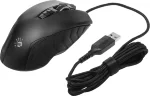
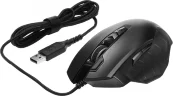
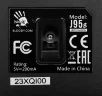
Мышь A4Tech Bloody J95s оптическая 8000dpi USB 9but, черный







Код товара: 619-285-400
Информация о наличии
Мышь A4Tech Bloody J95s представляет собой профессиональный инструмент, ориентированный на длительное использование в интенсивных сценариях работы. Модель построена на базе оптического сенсора BC3332-S с максимальным разрешением 8000 dpi, что обеспечивает высокую точность позиционирования курсора. Проводное подключение через интерфейс USB гарантирует стабильный сигнал без задержек, а частота опроса порта 2000 Гц сводит к минимуму время отклика, составляющее всего 1 мс.
Конструкция устройства рассчитана на эргономику для правой руки. Корпус выполнен в черном цветовом оформлении. Среди ключевых инженерных решений стоит выделить прорезиненные боковые вставки, обеспечивающие надежный хват, и металлические ножки X'Glide, которые снижают сопротивление при движении по любой поверхности. Ресурс кнопок составляет 20 миллионов кликов, что подтверждает высокий уровень надежности.
Основные технические характеристики и функциональные особенности:
- Девять программируемых кнопок, включая дополнительную клавишу Fire и кнопку двойного клика 2х.
- Регулировка чувствительности сенсора по осям X/Y без необходимости использования стороннего софта.
- Шесть режимов стрельбы реализованы для левой кнопки (при установке фирменного ПО Bloody7 происходит активация уровней Core 3 и 4).
- 15-зонная многоцветная RGB подсветка с пятью встроенными эффектами и возможностью тонкой настройки сценариев.
- Максимальное ускорение 25G и скорость до 3,81 м/с.
- Длина провода 1,8 метра позволяет комфортно размещать рабочее место.
- Габариты мыши: 78x131x43 мм при весе 160 грамм.
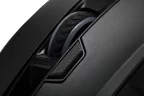
В бизнес-среде модель A4Tech Bloody J95s может быть использована как корпоративный подарок ценным сотрудникам или партнерам. Высокая скорость отклика и точность сенсора делают эту мышь полезной для специалистов, работающих в графических редакторах, системах автоматизированного проектирования или занимающихся обработкой больших массивов данных. В повседневной жизни изделие подойдет пользователям, ценящим надежность и адаптивность управления: прокрутка колеса, возможность быстрого переключения чувствительности и прорезиненные вставки обеспечивают комфорт при длительном использовании.
Данный товар может выступать в качестве премиального сувенира или корпоративного подарка. Компании получают возможность персонализации устройства путем нанесения фирменного логотипа. Нанесение логотипа производится строго по согласованию с менеджером, что гарантирует качество исполнения и соблюдение сроков. Преимущества для покупателя включают долговечность, сокращение числа замен периферии и повышение эффективности работы за счет точного управления курсором.
Примечание: полную комплектацию и точный перечень аксессуаров уточняйте у производителя.
Как оформить заказ с нанесением?
Вы продаете товары без нанесения?
В какие города вы доставляете?
Можно ли купить товары в розницу?
Можно ли сделать нанесение на свой товар?
Вы работает с НДС?
Как узнать оптовые цены?
Как работает акция с бесплатным нанесением?
Найти такие товары очень легко - у них есть зеленая наклейка с текстом "Доступно бесплатное нанесение". Так же, чтобы посмотреть все такие товары в категории, можно в фильтре выставить значение "Доступно бесплатное нанесение".
У каждого товара бесплатный метод нанесения свой. Чтобы посмотреть, какой метод нанесения бесплатен для конкретного товара, необходимо нажать на кнопку "Добавить нанесение", и бесплатный метод по умолчанию всегда отображается первым, и там же сразу отобразится стоимость настройки тиража для данного метода нанесения.
Может действовать ограничение по площади нанесения и цветности. Чтобы стоимость считалась верно, обязательно указывайте все необходимые параметры в калькуляторе нанесения.
Или обратитесь к менеджеру, мы быстро проконсультируем вас по всем вопросам.
Как рассчитать стоимость нанесения на сайте?
Пошаговая инструкция:
1. Нажать на кнопку "Добавить нанесение";
2. Ознакомиться с макетом, нажав на макет в нужном формате. Обратите внимание на зоны нанесения, доступные методы и размеры нанесения для этих зон;
3. Выберите в калькуляторе место нанесения. Если выпадающий пункт "Место нанесения" отсутствует, то сразу выберите метод нанесения, Место нанесения необходимо будет заполнить ниже вручную;
4. Выберите метод нанесения;
5. Выберите цветность;
6. Укажите необходимое количество. Для одежды с выбором размеров количество указывается ниже непосредственно у каждого размера;
7. Укажите размеры нанесения в миллиметрах;
8. Внизу будет показана стоимость нанесения;
9. Если все заполнено верно, нажмите "Применить" и можно приступать к оформлению заказа.
10. Если необходимо сделать несколько нанесений, после применения первого нанесения нажмите "Добавить еще нанесение" и повторите шаги так же, как и в первом нанесении


