

Мышь A4Tech Bloody P90s оптическая 8000dpi USB 7but, черный




Код товара: 619-438-400
Информация о наличии
Мышь A4Tech Bloody P90s — это проводное устройство из серии Bloody, сочетающее высокую точность позиционирования и расширенные возможности настройки. Оптический сенсор обеспечивает максимальное разрешение до 8000 DPI, которое можно оперативно изменять в диапазоне от 100 до 8000 точек на дюйм, что делает модель подходящей для задач, требующих как быстрых перемещений курсора, так и филигранной точности.
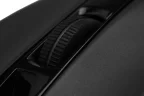
Для управления предусмотрено 7 кнопок, при этом пользователю доступно программирование до 8 клавиш через фирменное программное обеспечение. Частота опроса USB-порта варьируется от 125 до 2000 Гц, а время отклика составляет всего 1 мс, что минимизирует задержки при работе. Колесо прокрутки дополняет функционал, а RGB-подсветка добавляет индивидуальности. Корпус мыши выполнен в черном цвете, имеет длину 126 мм, ширину 67 мм и высоту 43 мм при весе 104 грамма. Провод длиной 1,8 метра обеспечивает комфортное размещение. Производитель заявляет ресурс кликов на уровне 20 миллионов срабатываний и износ ножек, рассчитанный на 300 километров пути.
- Высокая производительность сенсора: разрешение до 8000 DPI, поддержка ускорения до 25 G и скорости до 3,81 м/с позволяют уверенно работать в динамичных приложениях.
- Гибкая настройка: программируемые клавиши и регулировка чувствительности делают мышь адаптируемой под конкретные задачи пользователя.
- Эргономичный дизайн: форма для правой руки снижает утомляемость при длительном использовании.
Данная модель представляет интерес не только для игровых сессий, но и для бизнес-среды. Высокое разрешение сенсора и точная оптическая технология полезны при работе с графическими редакторами, CAD-системами и таблицами, где важна детализация. Благодаря агрессивному дизайну и RGB-подсветке, мышь может использоваться в качестве корпоративного или бизнес-подарка для партнеров и сотрудников, например, при вручении сувенирной продукции на профильных мероприятиях. Устройство станет практичным презентом для тех, кто ценит сочетание надежности и технологичности.
Компаниям, рассматривающим данную мышь для брендирования, следует обратить внимание на возможность персонализации. Нанесение логотипа или корпоративной символики производится строго по согласованию с менеджером, что позволяет адаптировать товар под имидж заказчика. Преимущества приобретения включают получение функционального инструмента с длительным сроком службы (ресурс кнопок 20 млн кликов) и съемными ножками, что снижает затраты на замену расходников в офисе или IT-отделе. Универсальность мыши, совместимой с ОС Windows, и стабильная работа через проводной интерфейс USB делают ее надежным элементом рабочего места.
Как оформить заказ с нанесением?
Вы продаете товары без нанесения?
В какие города вы доставляете?
Можно ли купить товары в розницу?
Можно ли сделать нанесение на свой товар?
Вы работает с НДС?
Как узнать оптовые цены?
Как работает акция с бесплатным нанесением?
Найти такие товары очень легко - у них есть зеленая наклейка с текстом "Доступно бесплатное нанесение". Так же, чтобы посмотреть все такие товары в категории, можно в фильтре выставить значение "Доступно бесплатное нанесение".
У каждого товара бесплатный метод нанесения свой. Чтобы посмотреть, какой метод нанесения бесплатен для конкретного товара, необходимо нажать на кнопку "Добавить нанесение", и бесплатный метод по умолчанию всегда отображается первым, и там же сразу отобразится стоимость настройки тиража для данного метода нанесения.
Может действовать ограничение по площади нанесения и цветности. Чтобы стоимость считалась верно, обязательно указывайте все необходимые параметры в калькуляторе нанесения.
Или обратитесь к менеджеру, мы быстро проконсультируем вас по всем вопросам.
Как рассчитать стоимость нанесения на сайте?
Пошаговая инструкция:
1. Нажать на кнопку "Добавить нанесение";
2. Ознакомиться с макетом, нажав на макет в нужном формате. Обратите внимание на зоны нанесения, доступные методы и размеры нанесения для этих зон;
3. Выберите в калькуляторе место нанесения. Если выпадающий пункт "Место нанесения" отсутствует, то сразу выберите метод нанесения, Место нанесения необходимо будет заполнить ниже вручную;
4. Выберите метод нанесения;
5. Выберите цветность;
6. Укажите необходимое количество. Для одежды с выбором размеров количество указывается ниже непосредственно у каждого размера;
7. Укажите размеры нанесения в миллиметрах;
8. Внизу будет показана стоимость нанесения;
9. Если все заполнено верно, нажмите "Применить" и можно приступать к оформлению заказа.
10. Если необходимо сделать несколько нанесений, после применения первого нанесения нажмите "Добавить еще нанесение" и повторите шаги так же, как и в первом нанесении


