

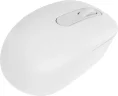
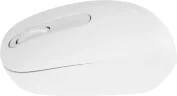
Мышь Logitech M196 оптическая 1000dpi беспров. BT для ноутбука 2but, белый




Код товара: 619-298-600
Информация о наличии
Беспроводная мышь Logitech M196 в белом исполнении позиционируется как практичное решение для работы с ноутбуком как в офисе, так и вне его. Оптический сенсор с разрешением 1000 dpi обеспечивает точное позиционирование курсора на большинстве поверхностей, что особенно важно при работе с мелкими элементами интерфейса и табличными данными. Устройство лишено проводов и работает по протоколу Bluetooth, что освобождает порты подключения на ноутбуке и устраняет путаницу в кабелях на рабочем столе.
Модель оснащена двумя кнопками и классическим колесом прокрутки, что обеспечивает базовый набор функций без избыточных элементов управления. Симметричная конструкция корпуса позволяет одинаково комфортно использовать мышь как правой, так и левой рукой. Вес устройства составляет всего 79 граммов с установленной пальчиковой батарейкой, поэтому его удобно носить с собой в сумке или чехле для ноутбука. Энергоэффективность данной модели обеспечивает длительный срок работы от одного элемента питания типа AA, минимизируя необходимость частой замены.
Основные преимущества для бизнес-пользователя и в повседневной жизни:
- Надёжное беспроводное подключение на расстоянии до 10 метров без потери сигнала, что позволяет сохранять мобильность в переговорной или коворкинге.
- Совместимость с операционными системами Windows 10/11 и macOS 11 или новее — мышь готова к работе сразу после сопряжения с любым современным ноутбуком.
- Компактные габариты (60x100x38 мм) и отсутствие внешнего адаптера делают устройство удобным спутником в командировках и поездках.
Данная мышь может выступать в качестве корпоративного подарка или сувенирной продукции. Белый цвет корпуса даёт возможность для персонализации — по согласованию с менеджером на изделие может быть нанесён логотип компании или партнёра. Компания-покупатель получит практичный подарок, который сотрудники или клиенты будут использовать ежедневно, что повышает узнаваемость бренда. Для бизнеса закупка таких моделей в качестве расходных материалов или подарков снижает издержки на IT-аксессуары и подчёркивает внимание к комфорту труда.
Как оформить заказ с нанесением?
Вы продаете товары без нанесения?
В какие города вы доставляете?
Можно ли купить товары в розницу?
Можно ли сделать нанесение на свой товар?
Вы работает с НДС?
Как узнать оптовые цены?
Как работает акция с бесплатным нанесением?
Найти такие товары очень легко - у них есть зеленая наклейка с текстом "Доступно бесплатное нанесение". Так же, чтобы посмотреть все такие товары в категории, можно в фильтре выставить значение "Доступно бесплатное нанесение".
У каждого товара бесплатный метод нанесения свой. Чтобы посмотреть, какой метод нанесения бесплатен для конкретного товара, необходимо нажать на кнопку "Добавить нанесение", и бесплатный метод по умолчанию всегда отображается первым, и там же сразу отобразится стоимость настройки тиража для данного метода нанесения.
Может действовать ограничение по площади нанесения и цветности. Чтобы стоимость считалась верно, обязательно указывайте все необходимые параметры в калькуляторе нанесения.
Или обратитесь к менеджеру, мы быстро проконсультируем вас по всем вопросам.
Как рассчитать стоимость нанесения на сайте?
Пошаговая инструкция:
1. Нажать на кнопку "Добавить нанесение";
2. Ознакомиться с макетом, нажав на макет в нужном формате. Обратите внимание на зоны нанесения, доступные методы и размеры нанесения для этих зон;
3. Выберите в калькуляторе место нанесения. Если выпадающий пункт "Место нанесения" отсутствует, то сразу выберите метод нанесения, Место нанесения необходимо будет заполнить ниже вручную;
4. Выберите метод нанесения;
5. Выберите цветность;
6. Укажите необходимое количество. Для одежды с выбором размеров количество указывается ниже непосредственно у каждого размера;
7. Укажите размеры нанесения в миллиметрах;
8. Внизу будет показана стоимость нанесения;
9. Если все заполнено верно, нажмите "Применить" и можно приступать к оформлению заказа.
10. Если необходимо сделать несколько нанесений, после применения первого нанесения нажмите "Добавить еще нанесение" и повторите шаги так же, как и в первом нанесении


