

Мышь Logitech MX Master 3S оптическая 8000dpi беспров. BT/Radio USB 5but, графитовый







Код товара: 619-431-200
Информация о наличии
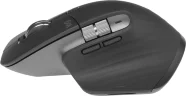
Мышь Logitech MX Master 3S в графитовом исполнении представляет собой эталон эргономичного и высокоточного инструмента, ориентированного на выполнение широкого спектра профессиональных и повседневных задач. Данная модель оснащена оптическим сенсором нового поколения с разрешением до 8000 DPI, что обеспечивает исключительную точность курсора практически на любых поверхностях, включая стекло толщиной до 4 мм. Бесшумные тактильные кнопки (тише на 90 % по сравнению с предшественником) делают использование устройства комфортным в условиях открытого офиса или при работе в ночное время.
Устройство оборудовано уникальным колесом прокрутки MagSpeed с электромагнитным приводом, которое автоматически переключается между режимами быстрой прокрутки (до 1000 строк в секунду) и точного позиционирования. Второе колесо прокрутки, расположенное под большим пальцем, предназначено для горизонтальной навигации, что упрощает работу с крупными таблицами, временными шкалами и длинными документами. Благодаря эргономичному дизайну для правой руки (размеры 124,9×84,3×51 мм) и весу 141 г, мышь снижает утомляемость кисти даже при многочасовом использовании.
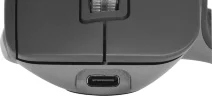
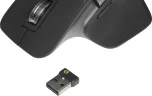
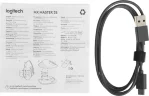
Коммуникация возможна по двум каналам: через Bluetooth и через защищенный радиоканал с использованием комплектного приемника Logi Bolt. Радиус действия достигает 10 метров, а частота опроса USB-порта составляет 1000 Гц, что минимизирует задержки. Мышь поддерживает одновременное подключение к трем устройствам с переключением между ними одной кнопкой. Совместимость с операционными системами Windows, macOS, Linux, iPadOS, Chrome OS и Android делает ее универсальным решением для работы в смешанных экосистемах. Питание обеспечивается встроенным литий-полимерным аккумулятором, зарядка осуществляется через порт USB Type-C кабелем из комплекта.
В бизнес-среде мышь незаменима для менеджеров, аналитиков и креативных специалистов, выполняющих точные операции: от редактирования графики до анализа больших массивов данных. Настройка всех кнопок и профилей производится через фирменное приложение Logitech Options+.
Устройство также позиционируется как идеальный вариант для корпоративных подарков и сувенирной продукции. При заказе партии имеется возможность нанесения логотипа компании на корпус мыши. Персонализация осуществляется строго по согласованию с менеджером. Покупка таких аксессуаров повышает лояльность сотрудников, подчеркивает технологичность бренда и формирует имидж компании, заботящейся о комфорте команды. Приобретая данную модель, компания получает не только функциональный инструмент, но и статусный предмет, повышающий эффективность работы и снижающий уровень отвлекающих факторов.
Как оформить заказ с нанесением?
Вы продаете товары без нанесения?
В какие города вы доставляете?
Можно ли купить товары в розницу?
Можно ли сделать нанесение на свой товар?
Вы работает с НДС?
Как узнать оптовые цены?
Как работает акция с бесплатным нанесением?
Найти такие товары очень легко - у них есть зеленая наклейка с текстом "Доступно бесплатное нанесение". Так же, чтобы посмотреть все такие товары в категории, можно в фильтре выставить значение "Доступно бесплатное нанесение".
У каждого товара бесплатный метод нанесения свой. Чтобы посмотреть, какой метод нанесения бесплатен для конкретного товара, необходимо нажать на кнопку "Добавить нанесение", и бесплатный метод по умолчанию всегда отображается первым, и там же сразу отобразится стоимость настройки тиража для данного метода нанесения.
Может действовать ограничение по площади нанесения и цветности. Чтобы стоимость считалась верно, обязательно указывайте все необходимые параметры в калькуляторе нанесения.
Или обратитесь к менеджеру, мы быстро проконсультируем вас по всем вопросам.
Как рассчитать стоимость нанесения на сайте?
Пошаговая инструкция:
1. Нажать на кнопку "Добавить нанесение";
2. Ознакомиться с макетом, нажав на макет в нужном формате. Обратите внимание на зоны нанесения, доступные методы и размеры нанесения для этих зон;
3. Выберите в калькуляторе место нанесения. Если выпадающий пункт "Место нанесения" отсутствует, то сразу выберите метод нанесения, Место нанесения необходимо будет заполнить ниже вручную;
4. Выберите метод нанесения;
5. Выберите цветность;
6. Укажите необходимое количество. Для одежды с выбором размеров количество указывается ниже непосредственно у каждого размера;
7. Укажите размеры нанесения в миллиметрах;
8. Внизу будет показана стоимость нанесения;
9. Если все заполнено верно, нажмите "Применить" и можно приступать к оформлению заказа.
10. Если необходимо сделать несколько нанесений, после применения первого нанесения нажмите "Добавить еще нанесение" и повторите шаги так же, как и в первом нанесении


