
Стабилизатор трехосевой GripstiQ для смартфонов на Android, темно-серый
Стабилизатор трехосевой GripstiQ для смартфонов на Android, темно-серый
На данный товар один из методов нанесения предлагается бесплатно, оплачивается только настройка тиража. Подробности у менеджера.


Бренд:
Qjet
Трехосевой стабилизатор GripstiQ позволит вам снимать невероятно качественные и плавные видео в движении и делать широкоугольные фото. С ним вы сможете создавать настоящие кино для соцсетей.
Стабилизатор очень прост в управлении и совместим со смартфонами на базе Android и iOS, приложение легко скачать и установить через Android Google Play или App Store.
С помощью этого стабилизатора и приложения можно осуществлять видео- и фотосъемку с отслеживанием лиц и объектов с применением различных эффектов, а также используя не только заднюю, но и переднюю камеру.
Подготовка к первому включению стабилизатора:
1) Достать из коробки
2) Ослабить фиксатор оси (круглая шестеренка)
3) Разложить стабилизатор и закрутить фиксатор оси
4) Ослабить 2 остальных фиксатора на остальных осях (вытащить из пазов)
5) Вставить смартфон в держатель по середине (как на втором фото)
6) Включить стабилизатор долгим нажатием кнопки включения
7) Стабилизатор включится и перейдет в рабочее состояние (индикатор должен гореть непрерывным зеленым)
8) Подключить по Bluetooth
Использование (индикатор горит непрерывно зеленым):
1) Для переключения горизонтального и вертикального положения смартфона дважды нажмите кнопку под указательным пальцем на задней стороне ручки стабилизатора
2) Для фиксирования (стабилизации) направления съемки зажмите и держите кнопку под указательным пальцем, а задней стороне ручки стабилизатора
3) Установить приложение Gimbal Go в Google Play для использования таких функций как отслеживание лиц и других.
• Три направления вращения для более плавных роликов и четких фото
• Время работы около 5-7 часов
• Совместим со смартфонами на базе Android (iOS без магнитов до 11 версии включительно)
Характеристики
Бренд:
Материал товара детально:
пластик, силикон
Размер товара (см):
в сложенном виде 16,5 x 11,5 x 3,6 см, в разложенном виде 28 x 11,5 x 3,6
Источник питания:
литий-ионный полимерный аккумулятор
Емкость элемента:
2200 mAh
Смотреть все
Категории
Код товара: 582-152
Информация о наличии
Описание
Трехосевой стабилизатор GripstiQ позволит вам снимать невероятно качественные и плавные видео в движении и делать широкоугольные фото. С ним вы сможете создавать настоящие кино для соцсетей.
Стабилизатор очень прост в управлении и совместим со смартфонами на базе Android и iOS, приложение легко скачать и установить через Android Google Play или App Store.
С помощью этого стабилизатора и приложения можно осуществлять видео- и фотосъемку с отслеживанием лиц и объектов с применением различных эффектов, а также используя не только заднюю, но и переднюю камеру.
Подготовка к первому включению стабилизатора:
1) Достать из коробки
2) Ослабить фиксатор оси (круглая шестеренка)
3) Разложить стабилизатор и закрутить фиксатор оси
4) Ослабить 2 остальных фиксатора на остальных осях (вытащить из пазов)
5) Вставить смартфон в держатель по середине (как на втором фото)
6) Включить стабилизатор долгим нажатием кнопки включения
7) Стабилизатор включится и перейдет в рабочее состояние (индикатор должен гореть непрерывным зеленым)
8) Подключить по Bluetooth
Использование (индикатор горит непрерывно зеленым):
1) Для переключения горизонтального и вертикального положения смартфона дважды нажмите кнопку под указательным пальцем на задней стороне ручки стабилизатора
2) Для фиксирования (стабилизации) направления съемки зажмите и держите кнопку под указательным пальцем, а задней стороне ручки стабилизатора
3) Установить приложение Gimbal Go в Google Play для использования таких функций как отслеживание лиц и других.
• Три направления вращения для более плавных роликов и четких фото
• Время работы около 5-7 часов
• Совместим со смартфонами на базе Android (iOS без магнитов до 11 версии включительно)
Чтобы рассчитать стоимость нанесения, воспользуйтесь кнопкой "Добавить нанесение" в карточке товара или напишите вашему менеджеру
Характеристики
Артикул
Sheffo594050
Основные характеристики
Бренд
Материал товара детально
пластик, силикон
Размер товара (см)
в сложенном виде 16,5 x 11,5 x 3,6 см, в разложенном виде 28 x 11,5 x 3,6
Источник питания
литий-ионный полимерный аккумулятор
Емкость элемента
2200 mAh
Входные параметры
Micro-USB 5В/1A
Гарантия
12 месяцев
Основной цвет
Цвета товара
темно-серый
Комплектность
зарядный кабель, чехол для хранения, инструкция
Производство
Китай
Вес
318 г
Нанесение
Доступные методы нанесения
Заливка полимерной смолой, Тампопечать, Термотрансфер
Индивидуальная упаковка
Вид индивидуальной упаковки
Упаковочная коробка
Описание индивидуальной упаковки
черная коробка с шубером с полиграфией
Размер индивидуальной упаковки
143x230x48 мм
Вес с индивидуальной упаковкой
547 г.
Транспортная упаковка
Вес брутто транспортной упаковки
11800 г.
Размер транспортной упаковки
470x482x160 мм
Количество в транспортной упаковке
20 шт.
Доступные методы нанесения
для этого товара
 Смотреть видео
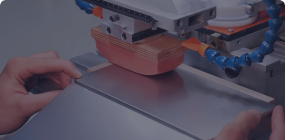
Тампопечать - это разновидность глубокой печати, при которой краска переносится с клише на запечатываемую поверхность с помощью силиконового тампона.
Нанесение на сложные поверхности
Печать по цветовой шкале Pantone
Максимальный размер нанесения: 5х5 см
Цветность: до 4 цветов

Термотрансфер / DTF — метод непрямой печати, при котором изображение переносится с промежуточного носителя на изделие при помощи термопресса.
Подходит для запечатки труднодоступных мест
Передает тонкие линии
Выгодно для больших тиражей
Цветность: термотрансфер до 4-х цветов, DTF- полноцветное нанесение
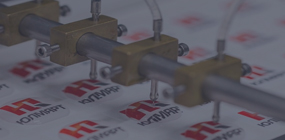
Заливка полимерной смолой дает полноцветное изображение, покрытое объемной линзочкой, которая защищает ее от воздействия ультрафиолетовых лучей и выцветания.
Долговечность – слой смолы защищает наклейку от деформации и повреждения.
Простота изготовления
Универсальность
Цветность: полноцветное нанесение
Часто задаваемые вопросы
Как оформить заказ с нанесением?
Оформить заказ с нанесением очень просто. Можно это сделать в карточке товара, нажав на кнопку "Добавить нанесение", необходимо заполнить все поля, сайт автоматически просчитает стоимость нанесения. Еще можно сделать это по телефону, через мессенджеры MAX / Telegram или через электронную почту. Так же при оформлении заказа вы можете просто включить галочку "Расчет нанесения менеджером". Чтобы не утруждать вас всеми тонкостями производства, наш менеджер сам все просчитает и предложит вам самые выгодные цены.
Вы продаете товары без нанесения?
Да, конечно, у нас можно купить товары как с нанесением, так и без нанесения. Мы рады каждому клиенту.
В какие города вы доставляете?
Мы доставляем заказы по всей России. Большинство заказов мы отправляем транспортными компаниями СДЭК, Яндекс, Деловые линии и ПЭК, но по вашему желанию можем отправить и другими ТК.
Можно ли купить товары в розницу?
Да, конечно, мы продаем товары и оптом, и в розницу, но с небольшой оговоркой - в розницу продаем только со складов Москва-1 и Удалённый (Россия), с остальных складов есть минимальный заказ. Разумеется, от количества заказанного товара зависит цена, но и розничные цены в нашем магазине более чем доступные.
Можно ли сделать нанесение на свой товар?
К сожалению, на данный момент нет. Мы делаем нанесение только на наши товары. Но в нашем каталоге вы всегда можете найти товары под ваши потребности.
Вы работает с НДС?
Да, мы работаем с НДС 22%. НДС включен в цену как на товары, так и на услуги.
Как узнать оптовые цены?
Оптовые цены указаны в карточке товара под основной ценой. Если вы хотите купить очень много товаров, есть предложение дешевле, или просто не устраивает цена, свяжитесь с нами любым удобным вам способом. Нам важен каждый клиент, мы все просчитаем и сделаем самую минимальную цену, какую только сможем.
Как работает акция с бесплатным нанесением?
Для товаров, которые попадают под данную акцию, один метод нанесения предлагается абсолютно бесплатно независимо от тиража, хоть 100 штук, хоть 10 тысяч штук, оплачивается только настройка тиража в фиксированном размере.
Найти такие товары очень легко - у них есть зеленая наклейка с текстом "Доступно бесплатное нанесение". Так же, чтобы посмотреть все такие товары в категории, можно в фильтре выставить значение "Доступно бесплатное нанесение".
У каждого товара бесплатный метод нанесения свой. Чтобы посмотреть, какой метод нанесения бесплатен для конкретного товара, необходимо нажать на кнопку "Добавить нанесение", и бесплатный метод по умолчанию всегда отображается первым, и там же сразу отобразится стоимость настройки тиража для данного метода нанесения.
Может действовать ограничение по площади нанесения и цветности. Чтобы стоимость считалась верно, обязательно указывайте все необходимые параметры в калькуляторе нанесения.
Или обратитесь к менеджеру, мы быстро проконсультируем вас по всем вопросам.
Как рассчитать стоимость нанесения на сайте?
Рассчитать стоимость нанесения на сайте очень легко, просто воспользуйтесь нашим калькулятором нанесения.
Пошаговая инструкция:
1. Нажать на кнопку "Добавить нанесение";
2. Ознакомиться с макетом, нажав на макет в нужном формате. Обратите внимание на зоны нанесения, доступные методы и размеры нанесения для этих зон;
3. Выберите в калькуляторе место нанесения. Если выпадающий пункт "Место нанесения" отсутствует, то сразу выберите метод нанесения, Место нанесения необходимо будет заполнить ниже вручную;
4. Выберите метод нанесения;
5. Выберите цветность;
6. Укажите необходимое количество. Для одежды с выбором размеров количество указывается ниже непосредственно у каждого размера;
7. Укажите размеры нанесения в миллиметрах;
8. Внизу будет показана стоимость нанесения;
9. Если все заполнено верно, нажмите "Применить" и можно приступать к оформлению заказа.
10. Если необходимо сделать несколько нанесений, после применения первого нанесения нажмите "Добавить еще нанесение" и повторите шаги так же, как и в первом нанесении
Связь с менеджером
+7-925-527-77-78
Не знаете, что выбрать? Нужна помощь или консультация? Напишите нам! Мы с удовольствием поможем.


